
La
memoria RAM(Random Access Memory) es uno de los componentes más cruciales en un sistema informático. Este componente determina, en gran medida, la capacidad de tu equipo para manejar múltiples tareas al mismo tiempo, ejecutar aplicaciones exigentes, y procesar grandes volúmenes de datos.
Si eres de los que necesitan realizar trabajos complejos como edición de video, juegos de alto rendimiento o multitarea extrema, tener 32GB de RAM en tu ordenador puede mejorar notablemente la experiencia.
Este artículo te guiará paso a paso para instalar memoria RAM de 32GB de manera segura y efectiva.

aprenda a instalar una memoria ram de 32gb
¿Por qué una memoria RAM de 32GB es tu elección ideal para tu computadora?
Antes de comenzar con la instalación, es importante entender por qué 32GB de RAM puede ser la opción ideal para tu sistema. Aunque existen configuraciones de 8GB y 16GB, en algunos casos, 32GB es la capacidad que realmente permite un rendimiento superior en tareas más exigentes.
Ideal para tareas exigentes
Si trabajas en áreas como edición de video, diseño gráfico o modelado 3D, necesitarás grandes cantidades de memoria para manejar archivos grandes y trabajar con aplicaciones que requieren alto rendimiento, como Adobe Premiere Pro, Photoshop o AutoCAD.
Con 32GB de RAM, podrás abrir y ejecutar múltiples programas sin experimentar ralentizaciones o bloqueos.
Mejora en el rendimiento de los videojuegos
Los videojuegos más modernos, especialmente aquellos con gráficos de alta calidad, también pueden beneficiarse de una memoria RAM más grande.
Juegos como Cyberpunk 2077 o Red Dead Redemption 2 utilizan muchos recursos, y tener 32GB de RAM te permitirá disfrutar de un juego más fluido, con menor riesgo de que tu sistema se quede sin memoria.
Mejor para multitarea y productividad
Si eres de los que trabajan con muchas ventanas abiertas al mismo tiempo, o usas varias aplicaciones al mismo tiempo, los 32GB de RAM ofrecen un rendimiento ideal.
Podrás tener abiertas varias pestañas del navegador, programas de edición de texto, hojas de cálculo, y más, sin que tu computadora se vuelva lenta.
Preparativos antes de la instalación

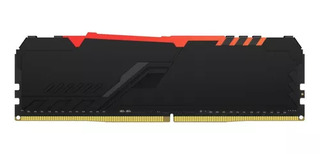
Memoria Ram Kingston Fury Beast 32gb Ddr4 Rgb 3200mhz
La preparación es clave para una instalación exitosa. Asegurarse de que tu sistema y entorno estén listos es fundamental para evitar errores o daños durante el proceso.
Antes de comenzar, realiza una verificación de compatibilidad y prepara el espacio de trabajo.
Verifica la compatibilidad de la RAM con la placa base
Lo primero que debes hacer es asegurarte de que tu placa base soporta 32GB de RAM. No todas las placas base pueden manejar grandes cantidades de memoria.
Verifica las especificaciones del fabricante de la placa base para conocer el tipo y la cantidad máxima de memoria RAM que puedes instalar.
Además, asegúrate de que las ranuras de la placa base estén disponibles y que no haya limitaciones en cuanto al tipo de memoria (por ejemplo, DDR4, DDR5).
Tipo de RAM: DDR3, DDR4, DDR5
La memoria RAM es un componente clave en el rendimiento general de tu computadora. Existen diferentes generaciones que varían en velocidad, eficiencia energética y compatibilidad. A continuación, te explicamos las principales diferencias entre los tipos más comunes: DDR3, DDR4 y DDR5.
DDR3
La DDR3 (Double Data Rate 3) fue una de las memorias más utilizadas entre 2007 y 2015.
Tiene velocidades que suelen oscilar entre 1066 MHz y 2133 MHz, y aunque hoy en día está en desuso para sistemas nuevos, sigue siendo válida en equipos antiguos o de bajo presupuesto.
Es importante saber que no es compatible físicamente con las placas base DDR4 o DDR5, por lo que solo debe usarse si tu placa base específicamente la requiere. También consume más energía que sus sucesoras, lo que puede influir en
laptopso equipos compactos.
DDR4
La DDR4 es actualmente la más utilizada en la mayoría de las
computadorasde escritorio y portátiles modernas.
Ofrece velocidades mucho más altas que DDR3, desde 2133 MHz hasta más de 3600 MHz, y mejor eficiencia energética, consumiendo menos voltaje (1.2V frente al 1.5V de la DDR3).
Además de su mayor velocidad, permite una mayor capacidad por módulo, ideal para tareas exigentes como diseño gráfico, edición de video o gaming. La mayoría de las placas base fabricadas desde 2015 hasta 2022 soportan DDR4, aunque en algunos modelos nuevos ya empieza a ser reemplazada por DDR5.
DDR5
La DDR5 es la última generación de memoria RAM disponible y está diseñada para ofrecer el doble de velocidad y eficiencia que la DDR4, con frecuencias base que empiezan en 4800 MHz y escalan rápidamente a más de 6000 MHz.
Adicionalmente, su arquitectura permite mejor administración de energía, mayor ancho de banda, y más capacidad por módulo, lo que la convierte en la mejor opción para sistemas de alto rendimiento, estaciones de trabajo, inteligencia artificial, y gamers exigentes.
Eso sí, requiere una placa base y procesador compatibles, por lo que no es retrocompatible con DDR4 o DDR3.
Prepara el entorno y las herramientas
Es importante trabajar en un entorno limpio y libre de electricidad estática para evitar dañar los componentes electrónicos.
Desenchufa completamente tu
PC, usa una pulsera antiestática y prepara una superficie limpia y amplia donde puedas trabajar cómodamente. Mantén las herramientas básicas a mano, como destornilladores, para abrir la carcasa de tu PC.
Pasos para instalar la memoria RAM de 32 GB

Memoria Ddr5 32gb 5600 Cl36 Lexar Thor Oc 2x16 Dual Channel
Ahora que tienes todo listo, es el momento de instalar la memoria RAM de 32GB. Sigue los pasos detallados para asegurarte de que el proceso se realice de forma correcta y segura.
Paso 1: apagar y desconectar el ordenador
Antes de empezar, apaga el ordenador y desconéctalo de la corriente eléctrica. Esto es crucial para evitar cualquier riesgo de descarga eléctrica.
Adicionalmente, asegúrate de que todos los cables y periféricos estén desconectados antes de manipular los componentes internos.
Paso 2: abrir la carcasa del ordenador
Una vez apagado y desconectado el equipo, utiliza un destornillador para quitar los tornillos que sujetan el panel lateral de la torre.
Este paso te permitirá acceder al interior de tu ordenador. Asegúrate de hacerlo con cuidado y de no forzar las partes del
gabinetepara evitar daños.
Paso 3: localizar las ranuras de RAM
Las ranuras de RAM están generalmente ubicadas cerca del procesador. Suelen ser largas y delgadas, y suelen estar bloqueadas con clips a ambos lados.
Si tu PC tiene varias ranuras, asegúrate de insertarlas en las ranuras correctas para obtener el mejor rendimiento posible. Algunas placas base tienen ranuras de colores alternados para indicar la configuración ideal.
Paso 4: preparación de la memoria RAM
Saca cuidadosamente los módulos de RAM de su embalaje. Evita tocarlos directamente con las manos para no transferirles electricidad estática.
Si no cuentas con una pulsera antiestática, asegúrate de tocar una superficie metálica antes de manipular la RAM para descargar cualquier posible carga estática.
Paso 5: insertar la memoria RAM
Alinea la memoria RAM con la ranura correspondiente, asegurándote de que los pines de la RAM coincidan con los huecos de la ranura.
Inserta el módulo con cuidado y presiónalo firmemente hasta que escuches un clic que indique que el módulo está bien colocado.
Si el módulo no entra con facilidad, no lo fuerces. Vuelve a verificar que lo estés alineando correctamente.
Paso 6: cerrar el ordenador y volver a conectar
Una vez que hayas insertado la RAM correctamente, vuelve a colocar el panel lateral de la torre y asegúralo con los tornillos. Luego, conecta todos los cables nuevamente y enciende el ordenador para verificar si todo funciona correctamente.
Verificación después de la instalación
Después de instalar la RAM, es esencial verificar que el sistema la reconozca correctamente. A continuación, te explicamos cómo hacerlo.
Revisar la memoria en el sistema operativo
En Windows, abre el "Administrador de tareas" (Ctrl + Shift + Esc) y ve a la pestaña "Rendimiento".
Allí, podrás ver la cantidad de memoria instalada y en uso. Si ves 32GB, estás listo para comenzar a utilizar la nueva RAM. En
Mac, puedes revisar la memoria instalada a través de "Acerca de este Mac", en la pestaña "Memoria".
Solucionar problemas comunes
Si la RAM no se reconoce correctamente, asegúrate de que esté bien instalada en las ranuras. Si todo parece estar en orden pero aún no se detecta, revisa si la placa base o el sistema operativo necesitan alguna actualización de firmware o drivers.
Consideraciones adicionales
Tener 32GB de RAM en tu PC te brindará un rendimiento excelente, pero hay algunas consideraciones adicionales que pueden ayudarte a sacar el máximo provecho de esta actualización.
Aprovechar al máximo los 32GB de RAM
Una vez instalada la memoria, asegúrate de que tu sistema esté optimizado para usarla de manera eficiente.
Cierra programas innecesarios, utiliza un software de monitoreo de recursos y asegúrate de que tu sistema esté bien configurado para gestionar la memoria de manera eficiente.
Mantenimiento y monitoreo
Realiza un seguimiento del rendimiento de la RAM a lo largo del tiempo, especialmente si trabajas con aplicaciones exigentes.
Herramientas como el "Administrador de tareas" o aplicaciones de monitoreo de hardware te permitirán ver cuánta memoria está siendo utilizada y optimizar el rendimiento.
Cuándo es necesario acudir a un profesional
Aunque instalar memoria RAM de 32GB es un proceso relativamente sencillo para la mayoría de los usuarios, hay momentos en los que puede ser más adecuado acudir a un profesional. A continuación, detallamos algunas situaciones en las que es recomendable buscar ayuda de un técnico especializado.
No te sientes cómodo realizando la instalación
Si no tienes experiencia previa trabajando con componentes de hardware, puede que la instalación de RAM te resulte intimidante.
Aunque el proceso es generalmente seguro, el manejo incorrecto de los componentes internos del ordenador puede provocar daños en otros elementos, como la placa base o el propio módulo de RAM.
Si no te sientes seguro o cómodo manipulando las partes internas de tu equipo, es una buena idea pedir ayuda a un profesional.
Problemas técnicos que no puedes solucionar
A veces, pueden surgir problemas técnicos inesperados durante el proceso de instalación. Si, por ejemplo, después de instalar la memoria RAM tu PC no arranca correctamente o muestra errores en la
pantalla, un técnico especializado puede diagnosticar el problema rápidamente.
Los problemas comunes incluyen incompatibilidad entre los módulos de RAM y la placa base, o fallos en el propio hardware.
Dudas sobre la compatibilidad de la memoria RAM
La compatibilidad entre la RAM y los demás componentes del sistema es un aspecto crucial a tener en cuenta.
Si tienes dudas sobre si la memoria RAM que deseas instalar es compatible con tu placa base o procesador, acudir a un experto puede ahorrarte tiempo y posibles frustraciones. Un profesional puede confirmar la compatibilidad y asegurarse de que todo esté alineado para un rendimiento óptimo.
El equipo no enciende después de la instalación
En ocasiones, después de realizar una actualización de hardware, tu computadora puede no encenderse correctamente. Esto podría ser debido a una instalación incorrecta de los módulos de RAM, incompatibilidad o incluso una sobrecarga en la placa base.
Si tu equipo no responde después de instalar la memoria RAM, es recomendable acudir a un profesional para evitar daños mayores y asegurarte de que el problema se solucione de forma segura.
Garantía del equipo
Si tu computadora aún está bajo garantía, realizar cambios de hardware por ti mismo podría invalidarla. En estos casos, es mejor acudir a un servicio técnico autorizado que se encargue de la instalación para no perder la cobertura de garantía.
Además, los profesionales tendrán acceso a herramientas y recursos especializados que pueden facilitar el proceso y minimizar el riesgo de daños.
Actualiza tu equipo con memoria RAM de 32GB y maximiza su rendimiento
La instalación de memoria RAM de 32GB puede ser un cambio significativo en el rendimiento de tu computadora, especialmente si realizas tareas exigentes.
Siguiendo los pasos descritos, podrás mejorar el rendimiento de tu sistema y disfrutar de una experiencia más fluida y rápida. Si decides realizar esta actualización, puedes conseguir tu memoria RAM para tu
laptopo PC de 32GB en Mercado Libre, donde podrás encontrar componentes de calidad a precios competitivos.
Notas relacionadas
¿Cuál es la mejor Memoria RAM para Garantizar el Rendimiento de tu Notebook o PC?
Encuentra lo que estás buscando en ¿Cuáles son las mejores memorias RAM para laptop? Todo lo que necesitas está en Mercado Libre.
Cómo elegir la memoria RAM para la computadora portátil: Guía completa para evitar bloqueos
Encuentra lo que estás buscando en Cómo saber qué memoria RAM es compatible con mi notebook. Todo lo que necesitas está en Mercado Libre.