
La NVIDIA
GeForce RTX 3060se ha consolidado como una de las tarjetas gráficas más populares para jugadores que buscan un excelente rendimiento en 1080p y 1440p, ofreciendo acceso a tecnologías revolucionarias como el Ray Tracing y DLSS (Deep Learning Super Sampling).
Sin embargo, para exprimir al máximo su potencial y disfrutar de una experiencia de juego fluida y visualmente impactante, no basta con simplemente instalarla. Una
configuraciónadecuada, tanto a nivel de hardware como de software, es fundamental.
Esta guía detallada te llevará paso a paso a través de todo el proceso: desde los preparativos iniciales y la instalación física, pasando por la
configuraciónde controladores y software esencial, hasta técnicas avanzadas de optimización en juegos y la solución de problemas comunes.

aprenda a configurar su rtx 3060
Preparativos iniciales
Antes de siquiera pensar en desembalar tu flamante
RTX 3060, es fundamental asegurarse de que tu sistema está listo para recibirla y que cuentas con todo lo necesario para una instalación sin contratiempos.
Verificación de requisitos del sistema
La
RTX3060 es una tarjeta potente pero necesita un ecosistema adecuado para funcionar correctamente y evitar cuellos de botella que limiten su rendimiento. Para evitar ese inconveniente, es necesario que antes revises los puntos que destacamos a continuación:
Fuente de alimentación (PSU)
NVIDIA
recomienda una fuente de alimentación de al menos 550W para sistemas con una RTX 3060. Sin embargo, esta es una recomendación general. Si tienes un procesador de alto consumo (como un Intel Core i9 o AMD Ryzen 9) o muchos otros componentes (discos duros, SSDs, ventiladores RGB), es aconsejable optar por una fuente de 650W o incluso 750W con certificación 80 Plus Bronze o superior.
Asegúrate de que tu PSU tenga los conectores de alimentación PCIe necesarios (generalmente un conector de 8 pines o, en algunos modelos personalizados, 8+6 pines). Consulta las especificaciones exactas del fabricante de tu modelo de
RTX 3060.
Placa base
Necesitas una placa base con una ranura PCI Express x16 libre. Prácticamente todas las placas base modernas (de los últimos 8-10 años) cumplen este requisito. Idealmente, debería ser una ranura PCIe 3.0 o 4.0 para aprovechar todo el ancho de banda, aunque la
RTX 3060también funcionará en ranuras PCIe 2.0 aunque con una ligera penalización de rendimiento en ciertos escenarios.
Procesador (CPU)
Para evitar inconvenientes en el rendimiento de la tarjeta gráfica, especialmente en resoluciones 1080p donde la CPU juega un papel más importante, se recomienda emparejar la RTX 3060 con un procesador relativamente moderno. Un Intel Core i5 o
AMD Ryzen 5de las últimas 3-4 generaciones suele ser un buen punto de partida. Un procesador más antiguo o de gama baja podría limitar el rendimiento de la GPU, impidiendo que alcance su máximo potencial.
Memoria RAM
16 GB de RAM DDR4 es el estándar recomendado para juegos modernos y es un buen compañero para la
RTX 3060. Si bien 8 GB pueden funcionar, experimentarás limitaciones en muchos títulos actuales y futuros. Asegúrate de que la RAM esté funcionando en modo dual-channel (generalmente instalando los módulos en las ranuras correctas según el manual de tu placa base) para un rendimiento óptimo.
Las tarjetas gráficas modernas, incluso las de gama media como la 3060, pueden ser bastante grandes. Mide el espacio interior de tu gabinete (largo, alto y ancho) y compáralo con las dimensiones especificadas por el fabricante de tu modelo de
RTX 3060. Considera también el flujo de aire; asegúrate de que haya suficiente espacio para que la tarjeta respire y que tu gabinete tenga una buena ventilación.
Sistema operativo
Asegúrate de tener una versión actualizada de Windows 10 o
Windows 11(preferiblemente de 64 bits) para garantizar la compatibilidad con los últimos controladores y características de NVIDIA.
Instalación física de la tarjeta
Una vez confirmados los requisitos, procede con la instalación física. La seguridad es primordial:
No basta con suspenderlo.
Apaga el sistema operativo y luego apaga el interruptor de la fuente de alimentación (PSU) en la parte trasera del gabinete.
Desconecta el cable de alimentación de la pared.
Desinstala la tarjeta gráfica antigua
Software primero
Es buena idea desinstalar los controladores gráficos antiguos antes de retirar físicamente la tarjeta. Puedes hacerlo desde el Panel de Control de Windows ("Agregar o quitar programas") o usando una herramienta como DDU (Display Driver Uninstaller) para una limpieza más profunda (más sobre DDU después).
Hardware
Desconecta cualquier cable de alimentación PCIe conectado a la tarjeta antigua. Localiza el clip de retención en el extremo de la ranura PCIe de la placa base y presiónalo o deslízalo para liberar la tarjeta. Desatornilla los tornillos que sujetan la tarjeta al bracket trasero del
gabinete. Con cuidado, tira de la tarjeta antigua hacia arriba, de forma recta y firme, para extraerla de la ranura PCIe.
Prepara la ranura
Retira las cubiertas metálicas de los brackets traseros del gabinete que correspondan a las ranuras que ocupará tu nueva
RTX 3060(normalmente ocupan dos ranuras).
Alinea los conectores dorados de la
RTX 3060con la ranura PCIe x16 principal de tu placa base. Presiona la tarjeta hacia abajo de manera uniforme y firme hasta que escuches un "clic" que indica que el clip de retención ha asegurado la tarjeta en su lugar. Asegúrate de que esté completamente asentada.
Asegura la tarjeta
Vuelve a colocar los tornillos en los brackets traseros para fijar la tarjeta firmemente al
gabinete.
Conecta la alimentación PCIe
Localiza los cables de alimentación PCIe de 6 u 8 pines de tu fuente de alimentación y conéctalos firmemente a los conectores correspondientes en la parte superior o lateral de la
RTX 3060. Asegúrate de que encajen completamente. Este paso es esencial ya que sin la alimentación adecuada, la tarjeta no funcionará o será inestable.
Vuelve a colocar los paneles laterales.
Reconecta periféricos
Conecta el cable de alimentación, el
monitor(¡asegúrate de conectarlo a los puertos de la nueva RTX 3060, no a los de la placa base!), teclado, ratón, etc.
Activa el interruptor de la PSU y enciende tu ordenador.
Instalación de controladores

Placa de video Nvidia Asus Dual GeForce RTX 30 Series RTX 3060 DUAL-RTX3060
Con la tarjeta instalada físicamente, el siguiente paso esencial es instalar los controladores (drivers) adecuados. Estos son el software que permite que el sistema operativo se comunique con la tarjeta gráfica y aproveche sus capacidades.
Descarga de controladores
Fuente oficial
Descarga siempre los controladores directamente desde el sitio web oficial de NVIDIA (https://www.nvidia.com/Download/index.aspx). En este caso, evita sitios de terceros, ya que podrían contener malware o versiones desactualizadas.
Selección del producto
En la página de descargas, selecciona:
Tipo de producto: GeForce
Serie del producto: GeForce RTX 30 Series
Producto: GeForce RTX 3060 (asegúrate de no elegir la versión Ti si tienes la normal, o viceversa)
Sistema operativo: tu versión de Windows (10/11 64-bit).
Tipo de descarga
Game Ready Driver (GRD)
Esto es recomendado para la mayoría de los jugadores. Están optimizados para los últimos lanzamientos de juegos, parches y DLCs por lo que te ofrecen el mejor rendimiento en juegos.
Studio Driver (SD)
Esta aplicación está orientada a creadores de contenido (edición de vídeo, diseño 3D, etc.). Ofrecen mayor estabilidad y rendimiento en aplicaciones creativas, pero pueden no tener las últimas optimizaciones para juegos recién lanzados. Elige GRD si tu enfoque principal son los juegos.
Descarga
Haz clic en "Buscar" y luego en "Descargar" en la versión más reciente del controlador Game Ready.
Guarda el archivo ejecutable (.exe) en una ubicación fácil de encontrar.
Instalación de controladores
Antes de instalar los nuevos controladores, especialmente si tenías una tarjeta gráfica anterior (incluso si era NVIDIA) o has tenido problemas, es muy recomendable realizar una instalación limpia.
Instalación limpia con el instalador de NVIDIA
Ejecuta el archivo .exe descargado.
Elige una ubicación para extraer los archivos (la predeterminada suele estar bien).
Acepta los términos y condiciones de NVIDIA.
En la pantalla de Opciones de Instalación, selecciona "Personalizada (Avanzada)" y haz clic en "Siguiente".
Marca la casilla "Realizar una instalación correcta" (o "Perform a clean installation"). Esto eliminará perfiles y configuraciones anteriores, ayudando a prevenir conflictos.
Puedes elegir qué componentes instalar. Como mínimo, necesitas el "Controlador de Gráficos" y el "Software del sistema PhysX".
"GeForce Experience" es opcional pero muy recomendable (lo veremos más adelante).
Otros componentes como el controlador de audio HD (si usas HDMI/DisplayPort para audio) o el controlador USB-C pueden ser necesarios según tu configuración.
Desmarca componentes que no necesites (como el soporte 3D Vision si no tienes el hardware).
Haz clic en "Siguiente" y deja que la instalación se complete. Es normal que la pantalla parpadee o se quede en negro momentáneamente durante el proceso.
Reinicia el PC una vez finalizada la instalación.
Limpieza profunda con DDU (Display Driver Uninstaller)
Si experimentas problemas persistentes o vienes de una GPU AMD, usar DDU es la mejor opción para asegurar que no queden restos de controladores antiguos.
Descarga DDU desde su sitio oficial (Guru3D suele ser una fuente fiable).
Descarga el controlador de NVIDIA como se describió antes, pero no lo instales todavía.
Desconecta tu PC de internet para evitar que Windows Update intente instalar un controlador automáticamente.
Reinicia Windows en Modo Seguro (busca cómo hacerlo para tu versión de Windows).
Ejecuta DDU. Selecciona "GPU" y "NVIDIA" (o AMD/Intel si estás limpiando esos primero).
Haz clic en "Limpiar y reiniciar" (Clean and restart).
Una vez reiniciado en modo normal (aún sin internet), ejecuta el instalador del controlador de NVIDIA que descargaste.
Elige la opción "Personalizada" pero no necesitas marcar "Realizar una instalación correcta" esta vez, ya que DDU ya hizo la limpieza profunda.
Completa la instalación y reinicia si es necesario.
Vuelve a conectar internet.
Configuración de Software

Placa de video Nvidia Asus Dual GeForce RTX 30 Series RTX 3060 DUAL-RTX3060
Con los controladores instalados, ahora puedes usar las herramientas de software de NVIDIA para ajustar y optimizar la configuración de tu
RTX 3060.
NVIDIA Control Panel
El Panel de Control de NVIDIA es el centro neurálgico para configurar los ajustes globales de la GPU. Puedes acceder a él haciendo clic derecho en el escritorio y seleccionando "NVIDIA Control Panel". Aquí están algunos ajustes clave en la sección "Controlar la
configuración3D":
Puedes usar el deslizador para priorizar "Rendimiento" o "Calidad", o dejar que la aplicación 3D decida. Para un control más fino, selecciona "Utilizar la
configuraciónavanzada de imagen 3D".
Estos ajustes se aplicarán a todos los juegos y aplicaciones por defecto.
Modo de control de energía
Ajústalo a "Máximo rendimiento preferido". Esto asegura que la GPU funcione a sus velocidades máximas cuando sea necesario, evitando posibles caídas de rendimiento por ahorro de energía agresivo (a costa de un consumo ligeramente mayor en reposo).
Sincronización vertical (V-Sync)
Desactivado
Menor latencia de entrada, pero puede causar "screen tearing" (imagen partida). Ideal para juegos competitivos si el tearing no te molesta o si usas G-Sync/FreeSync.
Activado
Elimina el tearing, pero puede introducir latencia y limitar los FPS a la tasa de refresco del
monitor.
Rápido
Intenta eliminar el tearing sin limitar los FPS y con menor latencia que "Activado", pero puede consumir más recursos.
Modo de baja latencia
Ajústalo a "Activado" o "Ultra" para reducir la latencia de entrada, especialmente útil en juegos de disparos o reacción rápida. "Ultra" minimiza la cola de renderizado al máximo.
Filtrado de texturas - Calidad
Puedes elegir entre "Alto rendimiento", "Rendimiento", "Calidad" o "Alta calidad". "Calidad" suele ser el mejor equilibrio. "Alto rendimiento" puede dar unos pocos FPS extra a costa de texturas potencialmente más borrosas o brillantes a distancia.
Configurar Surround, PhysX. En este caso, asegúrate de que el procesador PhysX esté configurado en tu
RTX 3060(normalmente está en automático y lo detecta bien).
Configurar G-SYNC (si aplica)
Si tienes un monitor compatible con G-Sync o FreeSync (G-Sync Compatible), aquí puedes habilitarlo para disfrutar de una experiencia de juego sin tearing y más fluida con tasas de refresco variables. Asegúrate de habilitarlo tanto para
pantallacompleta como para modo ventana si lo deseas.
GeForce Experience
GeForce Experience es un software complementario que ofrece varias funcionalidades útiles:
Actualizaciones de controladores
Te notifica automáticamente cuando hay nuevos controladores Game Ready disponibles y permite descargarlos e instalarlos con un solo clic (ofreciendo instalación rápida o personalizada).
Optimización automática de juegos
Analiza tu hardware (CPU, GPU, RAM) y aplica automáticamente los ajustes gráficos óptimos recomendados por NVIDIA para tus juegos instalados. Es una buena opción para principiantes o para quienes no quieren ajustar manualmente cada juego.
Sin embargo, a veces sus recomendaciones pueden ser conservadoras o no ajustarse a tus preferencias personales (priorizar FPS vs. calidad visual). Puedes usarlo como punto de partida y luego ajustar manualmente.
NVIDIA ShadowPlay (superposición dentro del juego)
Permite grabar vídeos de tus partidas, hacer streaming, capturar los últimos minutos de juego automáticamente (Instant Replay), mostrar un contador de FPS y otras métricas de rendimiento (latencia, uso de CPU/GPU, temperaturas) y aplicar filtros visuales (Freestyle). Se activa con Alt+Z por defecto.
NVIDIA Ansel
Una herramienta para realizar capturas de
pantallaavanzadas en juegos compatibles, permitiendo mover la cámara libremente, aplicar filtros y capturar imágenes en súper resolución o 360°.
Se recomienda instalar GeForce Experience por su conveniencia, especialmente para las actualizaciones de controladores y las funciones de ShadowPlay. Puedes desactivar la optimización automática si prefieres configurar los juegos manualmente.
Optimización de juegos
Incluso con los controladores y el software configurados, la optimización final ocurre dentro de los propios juegos y, para los más entusiastas, mediante overclocking.
Ajustes gráficos en juegos
Cada juego es diferente, y encontrar el equilibrio perfecto entre calidad visual y rendimiento requiere experimentación. Aquí tienes un enfoque general:
Define tu objetivo
¿Qué buscas? ¿Máximos FPS posibles (para juegos competitivos)? ¿Una experiencia visualmente rica a 60 FPS estables? ¿Jugar a 1440p? Con la
RTX 3060, jugar a 1080p con ajustes altos/ultra y altos FPS es totalmente factible. 1440p también es viable, pero requerirá ajustar más la configuración en títulos exigentes.
Utiliza los preajustes
Empieza con los preajustes gráficos del juego (Bajo, Medio, Alto, Ultra). Prueba con "Alto" o "Ultra" y observa el rendimiento usando un contador de FPS (el de GeForce Experience, Steam, o el propio del juego).
Identifica los ajustes más exigentes
Si el rendimiento no es el deseado, empieza a bajar ajustes específicos que suelen tener un gran impacto en los FPS:
Sombras
Bajar de Ultra a Alto o Medio suele dar un buen impulso de FPS con un impacto visual moderado.
Anti-Aliasing (AA)
Técnicas como MSAA son muy costosas. FXAA o TAA son más eficientes. A resoluciones más altas (1440p), el impacto visual de reducir el AA es menor.
Oclusión ambiental (AO)
Puede añadir profundidad visual pero consume recursos. Prueba diferentes niveles (SSAO, HBAO+).
Reflejos
Calidad Volumétrica / Niebla / Follaje: Suelen ser demandantes.
Aprovecha DLSS
Esta es una de las grandes ventajas de la
RTX 3060; si un juego soporta NVIDIA DLSS (Deep Learning Super Sampling), actívalo. Renderiza el juego a una resolución interna menor y luego usa IA para reconstruir la imagen a tu resolución objetivo, ofreciendo una calidad de imagen similar (a veces incluso mejor) con un aumento significativo de FPS.
Prueba los diferentes modos de DLSS (Calidad, Equilibrado, Rendimiento, Ultra Rendimiento) para encontrar el mejor balance para ti. El modo "Calidad" a 1080p o 1440p suele ser excelente.
Ray Tracing (RT)
La
RTX 3060soporta Ray Tracing, que ofrece iluminación, sombras y reflejos mucho más realistas. Sin embargo, tiene un coste de rendimiento considerable. Actívalo si el juego lo soporta y quieres la máxima fidelidad visual, pero prepárate para combinarlo con DLSS y posiblemente bajar otros ajustes para mantener FPS jugables. Empieza con los niveles más bajos de RT.
AMD FidelityFX Super Resolution (FSR)
Si un juego no soporta DLSS pero sí FSR, puedes usar esta tecnología de escalado de AMD (funciona en GPUs NVIDIA) para obtener un aumento de rendimiento similar, aunque la calidad de imagen generalmente no es tan buena como la de DLSS 2.x o superior.
Benchmarking y ajuste fino
Usa las herramientas de benchmark integradas en los juegos o juega secciones exigentes mientras monitorizas los FPS. Ajusta parámetro por parámetro hasta encontrar tu
configuraciónideal.
Overclocking seguro
El overclocking consiste en aumentar las velocidades de reloj del núcleo (core clock) y la memoria (memory clock) de la GPU más allá de las especificaciones de fábrica para obtener rendimiento extra. La
RTX3060 suele tener cierto margen para overclocking. Sin embargo, procede con precaución:
Riesgos
El overclocking aumenta el consumo de energía y la generación de calor. Un overclocking inestable puede causar cuelgues, artefactos visuales o reinicios. En casos extremos y con voltajes modificados (no recomendado para principiantes), podrías dañar permanentemente la tarjeta. También puede anular la garantía.
Herramientas
Utiliza software fiable como MSI Afterburner (funciona con GPUs de cualquier marca) o EVGA Precision X1. Estas herramientas permiten ajustar relojes, voltajes (con precaución), curvas de ventilación y monitorizar temperaturas y uso.
Proceso básico (Seguro)
Benchmark de referencia
Ejecuta un benchmark gráfico (como Unigine Heaven/Superposition o 3DMark Time Spy) con la
configuraciónde stock y anota la puntuación y los FPS medios/máximos, así como la temperatura máxima alcanzada.
Aumenta el límite de potencia (Power Limit) y temperatura
En MSI Afterburner, desliza el "Power Limit" y el "Temp Limit" al máximo (esto permite a la tarjeta usar más energía y alcanzar temperaturas ligeramente más altas antes de hacer throttling, dentro de límites seguros definidos por NVIDIA).
Overclock del Núcleo (Core Clock)
Aumenta el "Core Clock" en pequeños incrementos (+15 a +25 MHz). Haz clic en "Aplicar".
Prueba de estabilidad
Ejecuta el benchmark de nuevo durante varios minutos o juega a un juego exigente. Busca artefactos visuales (puntos extraños, parpadeos, texturas corruptas) o cuelgues.
Repite
Si es estable, aumenta otros +15/25 MHz y vuelve a probar. Si se vuelve inestable (cuelgues, artefactos), reduce el Core Clock al último valor estable conocido o un poco menos.
Overclock de la memoria (Memory Clock)
Una vez encontrado un overclock estable para el núcleo, repite el proceso para el "Memory Clock", pero con incrementos mayores (+50 a +100 MHz). Prueba la estabilidad después de cada incremento. La inestabilidad de la memoria suele manifestarse como artefactos visuales.
Curva de ventilador personalizada (opcional pero recomendado)
Para mantener las temperaturas bajo control con el overclock, considera crear una curva de ventilador más agresiva en MSI Afterburner (en Configuración > Ventilador), haciendo que los ventiladores giren más rápido a temperaturas más bajas.
Guarda el perfil
Una vez encuentres un overclock estable, guarda la
configuracióncomo un perfil en MSI Afterburner y configúralo para que se aplique al iniciar Windows si lo deseas.
Voltaje
Evita tocar los ajustes de voltaje a menos que seas un usuario experimentado y comprendas los riesgos. El overclocking sin modificar el voltaje suele ser mucho más seguro.
El overclocking puede darte entre un 5% y un 10% extra de rendimiento, pero los resultados varían mucho entre tarjetas individuales (debido a la "lotería del silicio").
Solución de problemas comunes
Incluso con una
configuracióncuidadosa, pueden surgir problemas. Aquí tienes cómo abordar algunos de los más frecuentes:
Problemas de rendimiento
FPS Bajos o Stuttering (tirones)
Monitoriza el uso de la CPU y la GPU mientras juegas (MSI Afterburner Overlay es ideal). Si la CPU está al 100% y la GPU muy por debajo (ej. <90%), tu CPU está limitando a la
RTX 3060. Considera cerrar aplicaciones en segundo plano, actualizar la CPU o aumentar la resolución/calidad gráfica para cargar más la GPU.
Limitaciones de RAM
Si tienes 8 GB o menos, o mucha RAM está siendo usada por otras aplicaciones, puedes experimentar tirones. Cierra programas innecesarios o considera ampliar la RAM a 16 GB.
Throttling térmico
Si la GPU o la CPU alcanzan temperaturas muy altas (GPU > 85°C, CPU > 90-95°C dependiendo del modelo), pueden reducir su rendimiento para protegerse. Mejora la ventilación del
gabinete, limpia el polvo de los disipadores y ventiladores, o ajusta las curvas de ventilador. Considera reemplazar la pasta térmica si el componente es antiguo.
Controladores obsoletos/corruptos
Realiza una instalación limpia de los últimos controladores Game Ready (usa DDU si es necesario).
Ajustes del juego demasiado altos
Reduce la
configuracióngráfica, especialmente Ray Tracing, sombras o AA. Activa DLSS si está disponible.
Problemas del Juego/Optimización
A veces, el problema es el propio juego. Busca parches o consulta foros para ver si otros usuarios tienen problemas similares.
Conclusión
Configurar correctamente tu NVIDIA
GeForce RTX 3060es un proceso que va más allá de la simple instalación física. Siguiendo los pasos de esta guía –verificando requisitos, instalando cuidadosamente, gestionando controladores, ajustando el software de NVIDIA, optimizando los ajustes en juegos y sabiendo cómo solucionar problemas– te asegurarás de liberar todo el potencial de esta excelente tarjeta gráfica.
Disfrutarás de un rendimiento sólido en 1080p y 1440p, accederás a tecnologías como DLSS y Ray Tracing que transforman la experiencia visual, y tendrás las herramientas para equilibrar perfectamente la calidad gráfica y la fluidez en tus títulos favoritos. La inversión en tiempo para configurar y optimizar tu
RTX 3060se traducirá directamente en horas de juego más inmersivas y satisfactorias.
¿Listo para experimentar el poder de la RTX 3060 o buscas actualizar tu equipo? Explora las últimas ofertas y modelos disponibles de la NVIDIA
GeForce RTX 3060y otros componentes para potenciar tu PC en Mercado Libre. ¡Encuentra la pieza perfecta para llevar tu gaming al siguiente nivel!
Notas relacionadas

Guía de características y ventajas: ¿Vale la pena la RTX?
Descubre las características, ventajas y rendimiento de la RTX 4070. ¿Vale la pena comprarla?
Cómo elegir una buena tarjeta de video
Encuentra lo que buscas en Tarjeta de video. Todo lo que necesitas lo consigues en un solo lugar, en Mercado Libre.
Todo sobre placas base: historia, modelos, marcas y más
Encuentra lo que estás buscando en Placa madre historia diseño modelos marcas evolución etc. Todo lo que necesitas está en Mercado Libre.
Todo sobre tarjetas de video GTX
Encuentra lo que buscas en Todo sobre tarjetas de video gtx. Todo lo que necesitas lo encuentras en un solo lugar, en Mercado Libre.

Placas base AMD: historia, evolución, tipos, series, modelos y más
Encuentra lo que estás buscando en Placa madre amd. Todo lo que necesitas está en Mercado Libre.

# Análisis completo: Nvidia Gigabyte GTX 1660 Ti OC Edition
En nuestra revisión detallada del Nvidia Gigabyte GTX 1660 Ti OC Edition, descubrimos un equilibrio excepcional entre rendimiento y precio en el mundo de las tarjetas gráficas. Destacamos su capacidad para ofrecer una experiencia de juego fluida y eficiente a los usuarios más exigentes.

# Potencia extrema: Review MSI GeForce RTX 3060 Gaming X Trio
El MSI GeForce RTX 3060 Gaming X Trio es un verdadero gigante en cuanto a potencia y rendimiento se refiere. En nuestra experiencia, este producto ha demostrado ser una opción confiable para los amantes de los videojuegos más exigentes. Su diseño innovador y su capacidad para ofrecer gráficos impresionantes lo convierten en una elección digna de considerar para aquellos que buscan llevar su experiencia gaming al siguiente nivel. ¡Descubre todo lo que esta tarjeta gráfica tiene para ofrecerte!
Guía de tarjetas de video para tu PC o laptop
Encuentra lo que buscas en Guía de tarjetas de video para tu pc o tu laptop. Todo lo que necesitas lo encuentras en un solo lugar, en Mercado Libre.

# Potencia y rendimiento: Review Nvidia ROG Strix RTX 4060 OC
Hemos tenido la oportunidad de probar el Nvidia Asus ROG Strix GeForce RTX 40 Series RTX 4060 ROG-STRIX-RTX4060-O8G-GAMING OC Edition, un producto que destaca por su potencia y rendimiento. En nuestro análisis detallado, exploramos las características clave que hacen de esta tarjeta gráfica una opción a considerar para aquellos usuarios en busca de un desempeño superior en sus actividades diarias.
Título de prueba
Encuentra lo que buscas en Todo sobre tarjetas de video AMD. Todo lo que necesitas lo consigues en un solo lugar, en Mercado Libre.
Todo sobre tarjetas de video NVIDIA
Encuentra lo que buscas en Todo sobre tarjetas de video NVIDIA. Todo lo que necesitas lo encuentras en un solo lugar, en Mercado Libre.
Todo sobre tarjetas de video RTX
Encuentra lo que buscas en Todo sobre tarjetas de video rtx. Todo lo que necesitas lo encuentras en un solo lugar, en Mercado Libre.
Placas base Intel: historia, tecnologías, modelos y más
Encuentra lo que estás buscando en Placa madre intel. Todo lo que necesitas está en Mercado Libre.
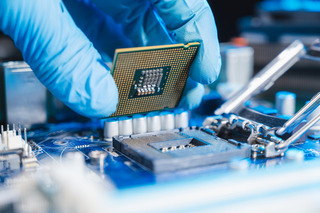
Diferencias entre las placas madre: historia, modelos, usos y más
Encuentra lo que estás buscando en Diferencia entre placas madres. Todo lo que necesitas está en Mercado Libre.
Máquinas de soldadura TIG
Encuentra lo que estás buscando en Máquinas de soldadura tig. Todo lo que necesitas está en Mercado Libre.