
La Nvidia GeForce
GTX 1660 Superse ha consolidado como una de las tarjetas gráficas más populares en el segmento de gama media-alta, ofreciendo un excelente equilibrio entre rendimiento y precio. Basada en la arquitectura Turing (aunque sin los núcleos RT y Tensor dedicados al Ray Tracing y DLSS de sus hermanas RTX), esta GPU es capaz de manejar la mayoría de los juegos modernos a 1080p con configuraciones altas o ultra, logrando tasas de fotogramas fluidas.
Sin embargo, para los entusiastas que buscan exprimir hasta la última gota de rendimiento de su hardware, existe una técnica conocida como overclocking.

aprenda a overclockear la gtx 1660 super
¿Qué es el overclocking?
En términos sencillos, es el proceso de hacer funcionar un componente de hardware (en este caso, la tarjeta gráfica) a una velocidad de reloj superior a la especificada por el fabricante. Al aumentar las frecuencias del núcleo de la GPU y de su memoria VRAM, podemos obtener un incremento notable en el rendimiento, lo que se traduce en más fotogramas por segundo (FPS) en los juegos, una mayor fluidez y, en general, una experiencia más satisfactoria sin necesidad de comprar una tarjeta gráfica nueva y más cara.
La
GTX 1660 Super, con su eficiente chip TU116 y su rápida memoria GDDR6, es una candidata particularmente interesante para el overclocking. Su diseño térmico suele ser resistente (dependiendo del ensamblador específico, como ASUS, MSI, Gigabyte, EVGA, etc.), lo que proporciona cierto margen para aumentar las frecuencias sin que las temperaturas se disparen a niveles peligrosos, siempre y cuando se proceda con cautela.
Preparativos antes de overclockear
Antes de sumergirte en el mundo del overclocking, es fundamental realizar una serie de preparativos para asegurar que el proceso sea lo más seguro y exitoso posible. Ignorar esta fase puede llevar a resultados frustrantes, inestabilidad del sistema o, en el peor de los casos, daños al hardware.
Verificación de los requisitos del sistema
No todos los sistemas están igualmente preparados para soportar una tarjeta gráfica overclockeada. Aquí hay algunos puntos clave a verificar:
Fuente de alimentación (PSU)
Este es, quizás, el componente más crítico. Una tarjeta gráfica overclockeada consumirá más energía que en sus especificaciones de fábrica. Asegúrate de que tu fuente de alimentación no solo cumpla con los requisitos mínimos recomendados por
Nvidiapara la GTX 1660 Super (generalmente alrededor de 450W) sino que tenga un margen adicional considerable.
Una PSU de buena calidad (certificación 80 Plus Bronze o superior) de 550W o 600W sería ideal. Una fuente insuficiente o de baja calidad puede causar inestabilidad (reinicios, apagones) bajo carga o incluso dañarse. Verifica que tengas los conectores de alimentación PCIe adecuados (la 1660 Super suele requerir un conector de 8 pines).
El overclocking genera calor adicional. Si tu
gabinetetiene un flujo de aire deficiente, las temperaturas de la GPU (y potencialmente de otros componentes) pueden aumentar rápidamente, llevando a la activación de mecanismos de protección térmica (throttling, que reduce el rendimiento) o incluso a apagados por sobrecalentamiento. Asegúrate de tener una buena configuración de ventiladores (al menos un ventilador de entrada y uno de salida) y que el interior del gabinete esté razonablemente libre de polvo. Considera añadir ventiladores adicionales si es necesario.
Refrigeración de la propia tarjeta gráfica
Los diferentes modelos de
GTX 1660 Superde distintos ensambladores (ASUS Strix, MSI Gaming X, Gigabyte Windforce, EVGA SC Ultra, etc.) vienen con diferentes soluciones de refrigeración. Los modelos con disipadores más grandes y múltiples ventiladores generalmente ofrecen un mayor potencial de overclocking debido a su capacidad para disipar el calor de manera más efectiva. Si tienes un modelo con una refrigeración más básica (un solo ventilador, disipador pequeño), tu margen de overclocking puede ser más limitado.
Aunque el overclocking de la GPU no depende directamente de la placa base o la CPU de la misma manera que el overclocking de la CPU, un sistema equilibrado es importante. Asegúrate de que tu CPU no sea un cuello de botella significativo para la
GTX 1660 Super, ya que si lo es, los beneficios del overclocking de la GPU podrían no ser tan notorios en algunos juegos o escenarios.
Herramientas necesarias para el proceso de overclocking
Necesitarás algunas herramientas de software para modificar los parámetros de tu tarjeta gráfica y para probar su estabilidad y rendimiento. Afortunadamente, la mayoría son gratuitas:
Software de overclocking
La herramienta más popular y recomendada es MSI Afterburner. A pesar de su nombre, funciona con tarjetas gráficas de cualquier marca, no solo MSI. Ofrece control sobre la frecuencia del núcleo, frecuencia de la memoria, límite de potencia, límite de temperatura y control de ventiladores.
Otras alternativas incluyen EVGA Precision X1 (optimizado para tarjetas EVGA, pero usable en otras) o
ASUSGPU Tweak. Descarga la última versión desde el sitio web oficial del desarrollador.
Software de monitorización
Es crucial monitorizar las temperaturas, velocidades de reloj, uso de la GPU y voltajes durante el proceso. MSI Afterburner incluye un excelente overlay (RivaTuner Statistics Server, que se instala junto con Afterburner) que puedes configurar para mostrar esta información en
pantallamientras juegas o ejecutas benchmarks. Alternativamente, HWiNFO64 proporciona información extremadamente detallada sobre todos los sensores del sistema.
Software de Benchmarking y pruebas de estrés
Necesitas herramientas para medir el rendimiento antes y después del overclocking, y lo más importante, para verificar la estabilidad de tus nuevos ajustes. Algunas opciones populares son:
Unigine Heaven / Superposition
Benchmarks gráficos sintéticos muy utilizados que cargan intensamente la GPU y son sensibles a la inestabilidad. Ideales para pruebas rápidas entre ajustes y para comparar puntuaciones.
3DMark (Time Spy / Fire Strike)
El estándar de la industria para benchmarking de juegos. Ofrece puntuaciones comparables y pruebas de estrés dedicadas. La versión básica es gratuita en Steam, aunque la versión completa ofrece más opciones.
FurMark / MSI Kombustor
Herramientas de prueba de estrés diseñadas para llevar la GPU a su límite absoluto de consumo energético y térmico. Útiles para pruebas de estabilidad térmica, pero úsalas con precaución, ya que pueden ser excesivamente exigentes ("power viruses"). No las dejes funcionando desatendidas por periodos muy largos.
Juegos exigentes
Esta es la prueba definitiva. Juega a tus títulos más demandantes gráficamente (como Cyberpunk 2077, Red Dead Redemption 2, Control, etc.) durante sesiones prolongadas (al menos 30-60 minutos) para asegurarte de que el overclock es estable en escenarios de uso real.
Controladores de gráficos actualizados
Asegúrate de tener instalada la última versión estable de los controladores GeForce Game Ready de Nvidia. Puedes descargarlos desde el sitio web de Nvidia o a través de GeForce Experience. A veces, una versión específica del controlador puede ser más o menos estable con ciertos overclocks, pero empezar con la última suele ser lo mejor.
Precauciones y advertencias
El overclocking no está exento de riesgos. Es vital ser consciente de ellos antes de empezar:
Anulación de la garantía
En muchos casos, aunque no siempre es fácilmente demostrable, el overclocking puede anular la garantía de tu tarjeta gráfica. Consulta los términos de garantía del fabricante de tu tarjeta específica. Procedes bajo tu propio riesgo.
Inestabilidad del sistema
Un overclock inestable puede causar cuelgues del juego, cierres inesperados de aplicaciones, artefactos visuales (colores extraños, texturas parpadeantes, geometrías distorsionadas), pantallas azules (BSOD) o incluso reinicios completos del sistema.
Sobrecalentamiento
Aumentar las frecuencias y el voltaje incrementa la generación de calor. Si la refrigeración no es adecuada, la tarjeta puede sobrecalentarse, lo que puede llevar a una reducción automática del rendimiento (thermal throttling) para protegerse, o en casos extremos y prolongados, acortar la vida útil del componente. Monitoriza siempre las temperaturas. Generalmente, intenta mantener la GPU por debajo de los 80-85°C bajo carga máxima.
Daño permanente
Si aplicas voltajes excesivos o ignoras las altas temperaturas durante mucho tiempo, existe un riesgo, aunque bajo con las protecciones modernas, de causar daño físico permanente a la tarjeta gráfica. Por eso es crucial proceder con cautela, especialmente con los ajustes de voltaje.
Paciencia y metodología
No intentes aplicar un overclock masivo de golpe. El enfoque correcto es incrementar las frecuencias en pequeños pasos, probando la estabilidad después de cada ajuste. Este proceso requiere tiempo y paciencia.
Configuración inicial

Placa de video Nvidia Zotac Gaming GeForce GTX 16 Series GTX 1660
Con los preparativos listos, es hora de configurar el software y realizar algunos ajustes básicos en el sistema para facilitar el proceso de overclocking.
Instalación de software de overclocking recomendado
Como mencionamos, MSI Afterburner es la herramienta preferida por la mayoría.
Descarga e instalación
Ve al sitio web oficial de MSI y descarga la última versión de Afterburner. Durante la instalación, asegúrate de marcar también la opción para instalar RivaTuner Statistics Server (RTSS), ya que es necesario para el overlay de monitorización en
pantalla. Sigue las instrucciones del instalador.
Familiarízate con la interfaz
Abre MSI Afterburner. Verás varios controles deslizantes y medidores. Los más importantes para nosotros serán:
Core Voltage (% o mV)
Controla el voltaje suministrado al núcleo de la GPU. A menudo está bloqueado por defecto. Lo abordaremos más tarde.
Power Limit (%)
Define el consumo máximo de energía permitido para la tarjeta, como un porcentaje del valor base (TDP). Aumentarlo permite a la GPU consumir más energía para mantener relojes más altos bajo carga.
Temp. Limit (°C)
Establece la temperatura máxima objetivo. Si la GPU alcanza este límite, reducirá automáticamente sus frecuencias (y voltaje) para evitar sobrecalentarse.
Core Clock (MHz)
Ajusta la frecuencia del núcleo de la GPU (el "cerebro" de la tarjeta). Este es uno de los ajustes principales para aumentar el rendimiento.
Memory Clock (MHz)
Ajusta la frecuencia de la memoria VRAM GDDR6. Aumentarla mejora el ancho de banda de la memoria, lo cual es beneficioso en muchos juegos, especialmente a resoluciones más altas o con texturas de alta calidad.
Fan Speed (%)
Permite establecer una velocidad fija para los ventiladores o configurar una curva personalizada basada en la temperatura.
inicial de Afterburner
Haz clic en el icono de engranaje (Configuración).
En la pestaña "General", busca opciones como "Iniciar con Windows" e "Iniciar minimizado". Puedes activarlas si deseas que tu overclock se aplique automáticamente cada vez que enciendas el PC (haz esto solo después de haber encontrado un perfil estable).
Crucialmente, busca y activa la opción "Desbloquear control de voltaje" y "Desbloquear monitorización de voltaje" si planeas ajustar el voltaje (procede con precaución).
Es posible que necesites reiniciar Afterburner para que estos cambios surtan efecto. Algunos modelos de tarjeta pueden no permitir el control de voltaje o tenerlo limitado.
Ve a la pestaña "Monitorización". aquí puedes seleccionar qué parámetros quieres ver en el overlay en pantalla (OSD).
Selecciona al menos: temperatura GPU, Uso de GPU, Reloj del núcleo, Reloj de la memoria, Límite de potencia, Límite de temperatura, Velocidad del ventilador y Framerate.
Para cada uno que quieras mostrar, selecciónalo en la lista y marca la casilla "Mostrar en información en pantalla".
Ve a la pestaña "Ventilador". Marca la casilla "Habilitar programa de usuario para el control automático del ventilador". Esto te permite crear una curva de ventilador personalizada.
Arrastra los puntos en el gráfico para hacer que los ventiladores giren más rápido a temperaturas más bajas/medias que la curva por defecto. Una curva más agresiva ayuda a mantener la GPU más fresca durante el overclocking, lo que puede permitir mayores frecuencias estables.
Por ejemplo, puedes configurarlo para que alcance el 70-80% de velocidad del ventilador cuando la temperatura llegue a 70°C y el 100% a los 80°C. Aplica los cambios.
Proceso de overclocking paso a paso
Este es el núcleo del proceso. Antes de empezar, ejecuta un benchmark (como Unigine Heaven o Superposition) con la
configuraciónde stock (sin tocar nada en Afterburner excepto quizás la curva de ventilador) y anota la puntuación y las temperaturas máximas alcanzadas. Esta será tu línea base para comparar.
Maximizar límites de potencia y temperatura
En MSI Afterburner, localiza los deslizadores "Power Limit" y "Temp. Limit". A menudo están vinculados por defecto (un icono de cadena). Si es así, déjalos vinculados.
Arrastra el deslizador de "Power Limit" hasta su valor máximo (por ejemplo, puede ir hasta 110% o 120%, dependiendo del modelo de tu tarjeta). Haz lo mismo con "Temp. Limit" (generalmente el máximo es alrededor de 87-91°C).
Haz clic en el botón de "Aplicar" (el icono de checkmark).
¿Por qué hacemos esto?
Aumentar el límite de potencia le da a la GPU más "espacio" energético para funcionar a frecuencias más altas de manera sostenida bajo carga, sin ser limitada por su TDP base.
En definitiva, esta acción le dice a la tarjeta que permita alcanzar temperaturas un poco más altas antes de empezar a reducir sus relojes (throttling). Con una buena curva de ventilador, no deberías alcanzar el límite de temperatura máximo de todos modos.
Establecer una curva de ventilador agresiva
Si no lo hiciste en la
configuracióninicial, ve a la pestaña "Ventilador" en la configuración de Afterburner, habilita el control de usuario y crea una curva más agresiva que la predeterminada para mantener las temperaturas bajo control. Aplica los cambios. El ruido de los ventiladores aumentará, pero es un compromiso necesario para un overclock estable.
Ajuste de la frecuencia del núcleo
Este ajuste suele tener el mayor impacto en el rendimiento en juegos.
Incremento inicial
Empieza aumentando el deslizador "Core Clock" en un pequeño incremento, por ejemplo, +25 MHz. Haz clic en "Aplicar".
Prueba de estabilidad rápida
Ejecuta un benchmark como Unigine Heaven o Superposition durante 5-10 minutos.
Monitoriza la temperatura de la GPU. ¿Se mantiene en un rango seguro (idealmente por debajo de 80°C)?
Monitoriza la frecuencia del núcleo. ¿Se mantiene estable cerca del valor objetivo o fluctúa mucho?
Busca artefactos visuales (píxeles parpadeantes, colores incorrectos, polígonos estirados, etc.).
Si la prueba es estable, vuelve a Afterburner y aumenta el "Core Clock" otros +15 MHz o +25 MHz. Aplica y vuelve a probar durante 5-10 minutos.
Si la prueba es inestable (artefactos, cuelgues): Has encontrado el límite (o te has pasado). Reduce el "Core Clock" en 10-15 MHz desde el último valor que probaste.
Aplica y prueba de nuevo, esta vez durante un período más largo (15-20 minutos) para asegurarte de que es estable.
Encuentra el Límite Estable: Repite el proceso de incrementar y probar hasta que encuentres la frecuencia de núcleo más alta que sea estable en tus pruebas rápidas.
Anota este valor. Por ejemplo, podrías encontrar que +120 MHz es estable, pero +135 MHz causa artefactos. En ese caso, retrocede a +120 MHz o incluso +115 MHz para tener un pequeño margen de seguridad.
Configuración del voltaje y su impacto en el rendimiento
Este es un paso opcional y más avanzado, que debe abordarse con extrema precaución. Para la mayoría de los usuarios de
GTX 1660 Super, los beneficios de aumentar el voltaje manualmente son mínimos y los riesgos (mayor calor, mayor consumo, potencial de daño) son significativos. Aumentar el "Power Limit" ya permite a la tarjeta usar voltajes más altos dentro de su curva V/F (Voltaje/Frecuencia) predefinida por Nvidia de forma segura.
¿Cuándo considerarlo?
Podrías considerar intentar un ligero aumento de voltaje solo si estás muy cerca de alcanzar una frecuencia de núcleo deseada pero es ligeramente inestable, y si tus temperaturas están muy bien controladas (por debajo de 70-75°C bajo carga máxima).
Desbloqueo (si no lo hiciste antes)
Asegúrate de que el control y la monitorización de voltaje estén desbloqueados en la
configuraciónde Afterburner.
Ajuste cauteloso
El deslizador "Core Voltage" podría mostrarse como un porcentaje (%) o en milivoltios (mV). Si es un porcentaje, aumentar al máximo (100%) simplemente permite a la tarjeta usar el voltaje máximo permitido por su BIOS, lo cual suele ser seguro si los límites de potencia y temperatura están también al máximo.
Si te permite un control directo en mV (esto es menos común en tarjetas no de gama alta), no aumentes el voltaje de forma arbitraria. Busca guías específicas para tu tarjeta o arquitectura sobre voltajes seguros.
Para la mayoría de los usuarios, es mejor dejar este deslizador en su valor predeterminado o simplemente asegurarse de que esté desbloqueado al 100% si se presenta como porcentaje. Aplicar voltaje extra manualmente requiere mucha más investigación y monitorización cuidadosa.
Impacto
Un ligero aumento de voltaje puede estabilizar un overclock de núcleo ligeramente más alto. Sin embargo, aumentará notablemente el consumo de energía y la generación de calor. Vigila las temperaturas muy de cerca si ajustas el voltaje.
Recomendación General para la GTX 1660 Super
Enfócate en maximizar los límites de potencia y temperatura, encontrar el máximo Core Clock estable y el máximo Memory Clock estable sin tocar el voltaje manualmente más allá de desbloquearlo (si es una opción porcentual). Los resultados suelen ser muy buenos sin añadir el riesgo extra del sobrevoltaje manual.
Una vez que hayas encontrado los valores máximos estables para el núcleo y la memoria (y decidido sobre el voltaje), guarda este perfil en MSI Afterburner haciendo clic en el icono de guardar y luego en uno de los números de perfil.
Conclusión
Overclockear tu Nvidia GeForce
GTX 1660 Superes una forma excelente y rentable de extraer rendimiento adicional de una tarjeta gráfica ya muy capaz. Siguiendo los pasos descritos en esta guía, puedes lograr mejoras notables en tus tasas de fotogramas y en la fluidez general de tus juegos favoritos.
Hemos visto cómo aumentar los límites de potencia y temperatura proporciona el headroom necesario, cómo ajustar el reloj del núcleo y de la memoria requiere un enfoque paciente de prueba y error, y la importancia crucial de monitorizar las temperaturas y realizar pruebas de estabilidad exhaustivas.
Si después de optimizar tu
GTX 1660 Supersientes que es momento de un salto mayor, necesitas reemplazar algún componente para mejorar la refrigeración o la fuente de alimentación, o simplemente quieres explorar otras opciones de hardware, te invitamos a visitar Mercado Libre. ¡Explora las ofertas y encuentra el hardware perfecto para tus necesidades!
Notas relacionadas

Guía de características y ventajas: ¿Vale la pena la RTX?
Descubre las características, ventajas y rendimiento de la RTX 4070. ¿Vale la pena comprarla?
Cómo elegir una buena tarjeta de video
Encuentra lo que buscas en Tarjeta de video. Todo lo que necesitas lo consigues en un solo lugar, en Mercado Libre.
Todo sobre placas base: historia, modelos, marcas y más
Encuentra lo que estás buscando en Placa madre historia diseño modelos marcas evolución etc. Todo lo que necesitas está en Mercado Libre.
Todo sobre tarjetas de video GTX
Encuentra lo que buscas en Todo sobre tarjetas de video gtx. Todo lo que necesitas lo encuentras en un solo lugar, en Mercado Libre.

Placas base AMD: historia, evolución, tipos, series, modelos y más
Encuentra lo que estás buscando en Placa madre amd. Todo lo que necesitas está en Mercado Libre.

# Análisis completo: Nvidia Gigabyte GTX 1660 Ti OC Edition
En nuestra revisión detallada del Nvidia Gigabyte GTX 1660 Ti OC Edition, descubrimos un equilibrio excepcional entre rendimiento y precio en el mundo de las tarjetas gráficas. Destacamos su capacidad para ofrecer una experiencia de juego fluida y eficiente a los usuarios más exigentes.

# Potencia extrema: Review MSI GeForce RTX 3060 Gaming X Trio
El MSI GeForce RTX 3060 Gaming X Trio es un verdadero gigante en cuanto a potencia y rendimiento se refiere. En nuestra experiencia, este producto ha demostrado ser una opción confiable para los amantes de los videojuegos más exigentes. Su diseño innovador y su capacidad para ofrecer gráficos impresionantes lo convierten en una elección digna de considerar para aquellos que buscan llevar su experiencia gaming al siguiente nivel. ¡Descubre todo lo que esta tarjeta gráfica tiene para ofrecerte!
Guía de tarjetas de video para tu PC o laptop
Encuentra lo que buscas en Guía de tarjetas de video para tu pc o tu laptop. Todo lo que necesitas lo encuentras en un solo lugar, en Mercado Libre.

# Potencia y rendimiento: Review Nvidia ROG Strix RTX 4060 OC
Hemos tenido la oportunidad de probar el Nvidia Asus ROG Strix GeForce RTX 40 Series RTX 4060 ROG-STRIX-RTX4060-O8G-GAMING OC Edition, un producto que destaca por su potencia y rendimiento. En nuestro análisis detallado, exploramos las características clave que hacen de esta tarjeta gráfica una opción a considerar para aquellos usuarios en busca de un desempeño superior en sus actividades diarias.
Título de prueba
Encuentra lo que buscas en Todo sobre tarjetas de video AMD. Todo lo que necesitas lo consigues en un solo lugar, en Mercado Libre.
Todo sobre tarjetas de video NVIDIA
Encuentra lo que buscas en Todo sobre tarjetas de video NVIDIA. Todo lo que necesitas lo encuentras en un solo lugar, en Mercado Libre.
Todo sobre tarjetas de video RTX
Encuentra lo que buscas en Todo sobre tarjetas de video rtx. Todo lo que necesitas lo encuentras en un solo lugar, en Mercado Libre.
Placas base Intel: historia, tecnologías, modelos y más
Encuentra lo que estás buscando en Placa madre intel. Todo lo que necesitas está en Mercado Libre.
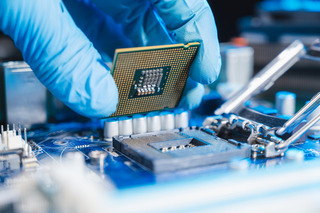
Diferencias entre las placas madre: historia, modelos, usos y más
Encuentra lo que estás buscando en Diferencia entre placas madres. Todo lo que necesitas está en Mercado Libre.
Máquinas de soldadura TIG
Encuentra lo que estás buscando en Máquinas de soldadura tig. Todo lo que necesitas está en Mercado Libre.